
W celu wygenerowania certyfikatu KSeF w Aplikacji Podatnika KSeF 2.0. zastosuj się do następujących kroków:
1. Zaloguj się do systemu GOksięgowość.
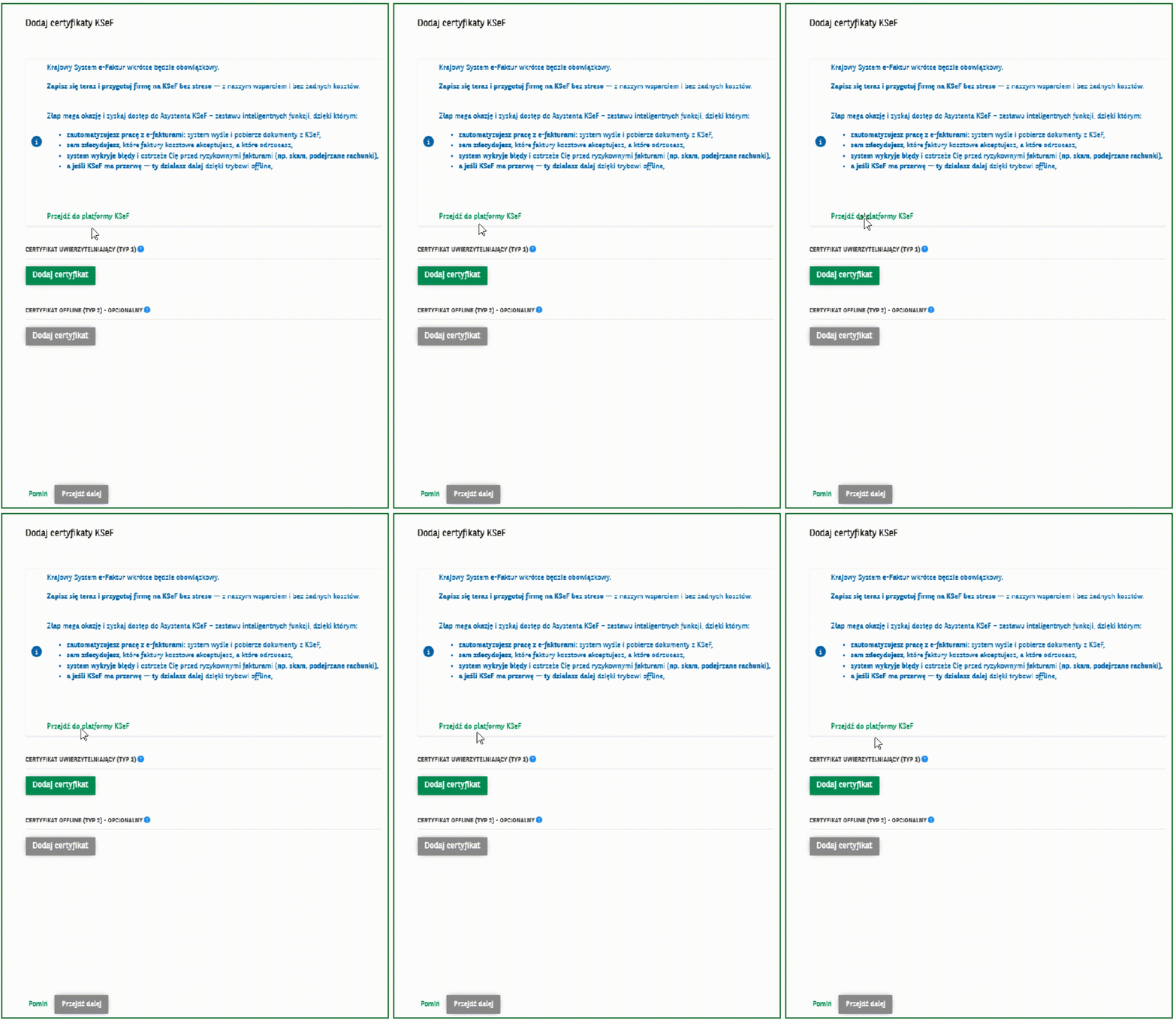
2. Wybierz opcję Przejdź do platformy KSeF w celu zalogowania się do Aplikacji Podatnika KSeF 2.0.
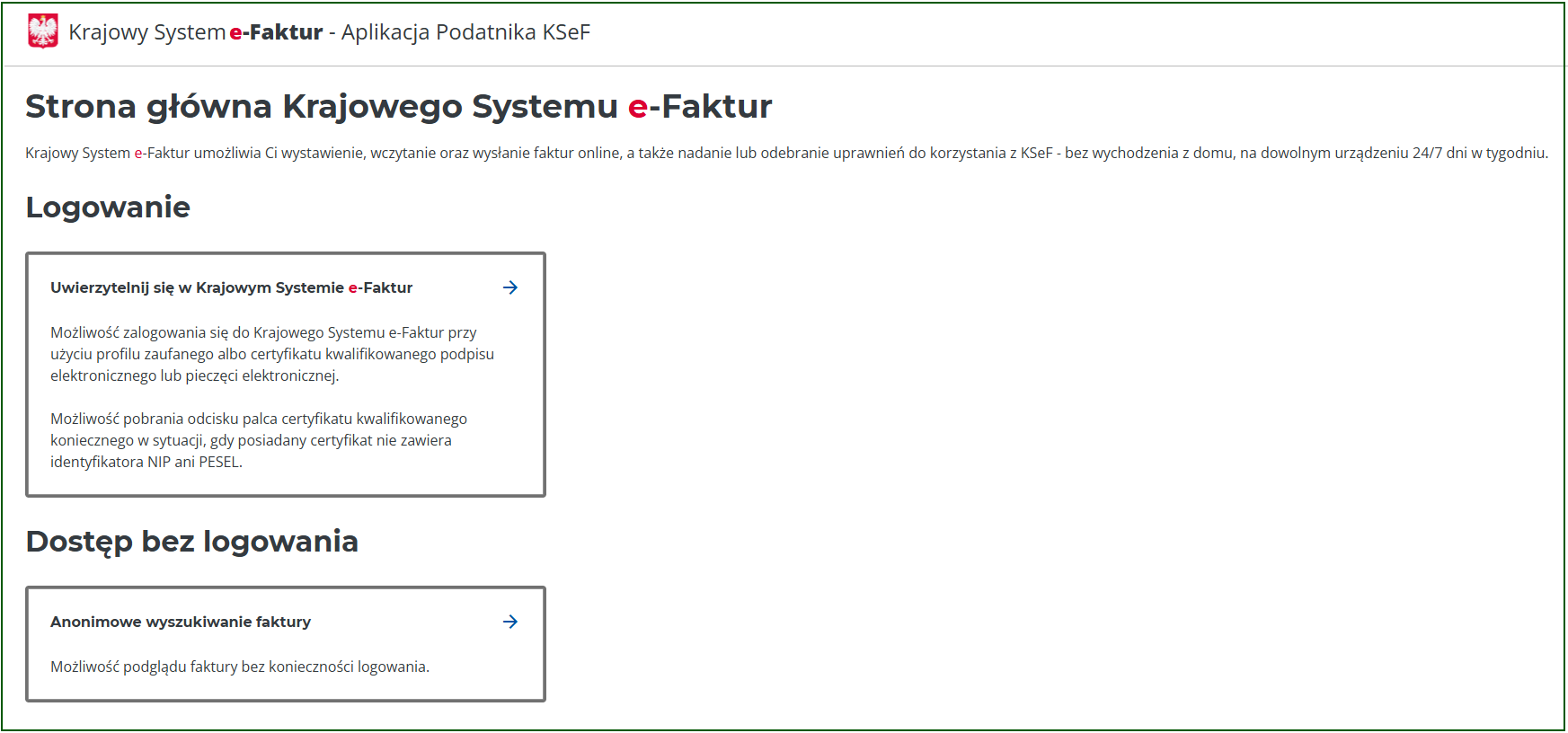
3. Wybierz Uwierzytelnij się w Krajowym Systemie e-Faktur.
Uwaga: Logowanie może nastąpić przy użyciu Profilu Zaufanego, Certyfikatu kwalifikowanego lub odcisku palca certyfikatu kwalifikowanego.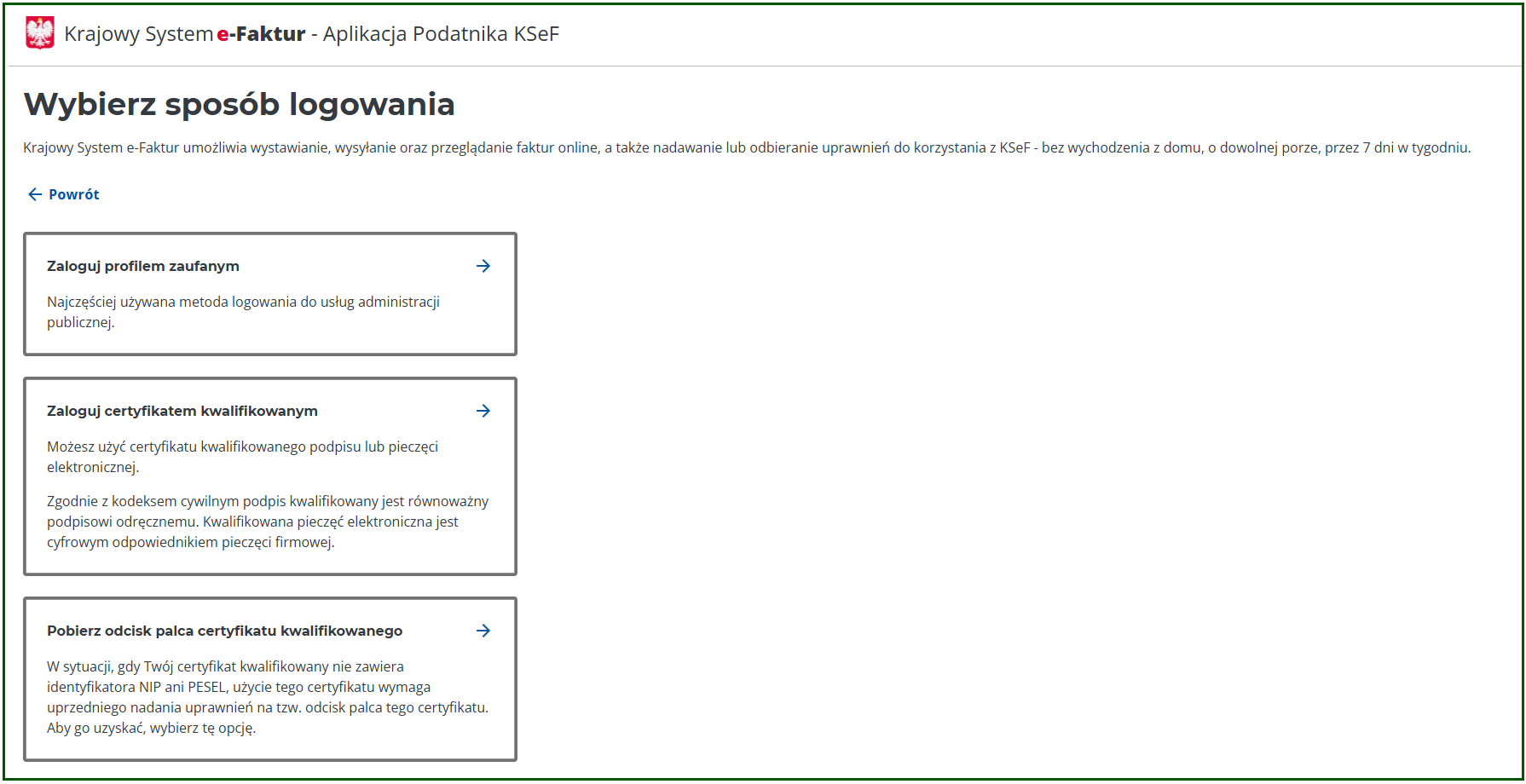
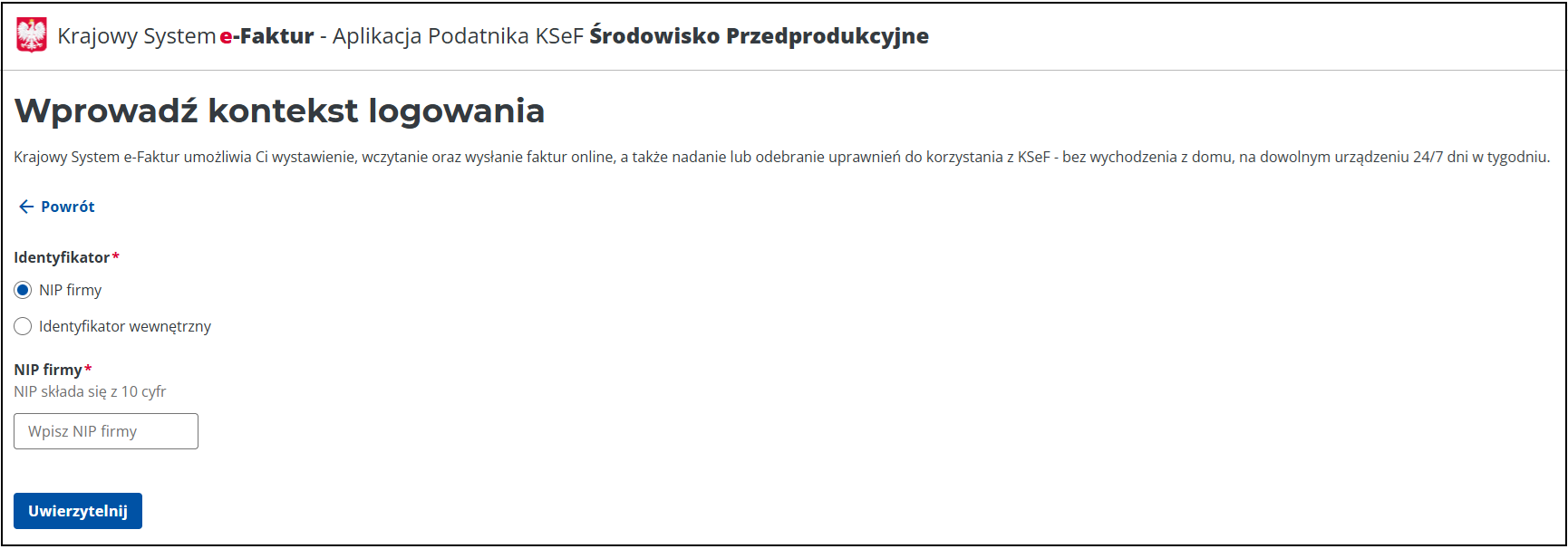
4. Następnie wprowadź kontekst logowania - podaj numer NIP swojej firmy i kliknij Uwierzytelnij.
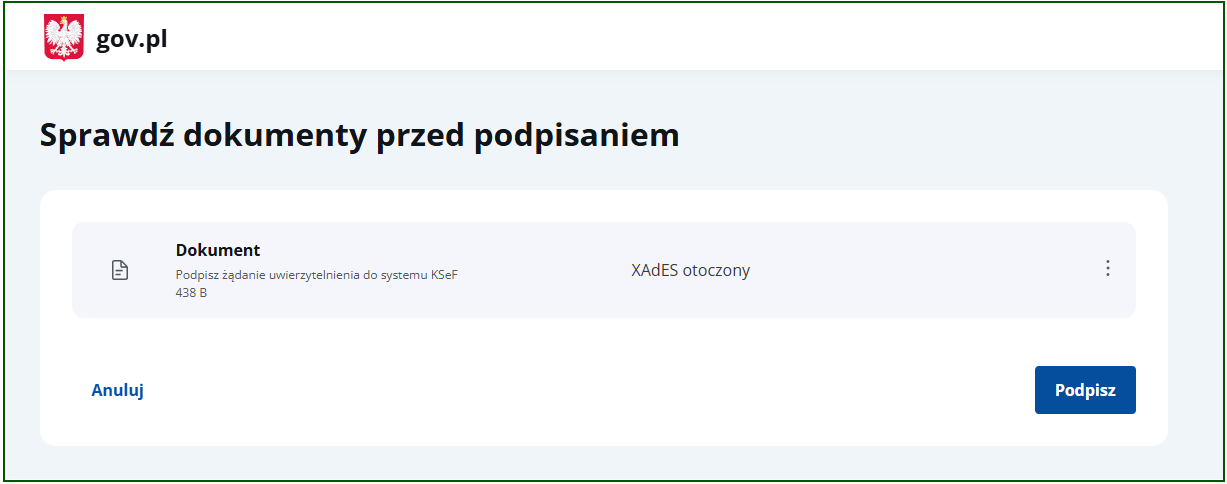
5. Podpisz żądanie uwierzytelnienia się w systemie KSeF.
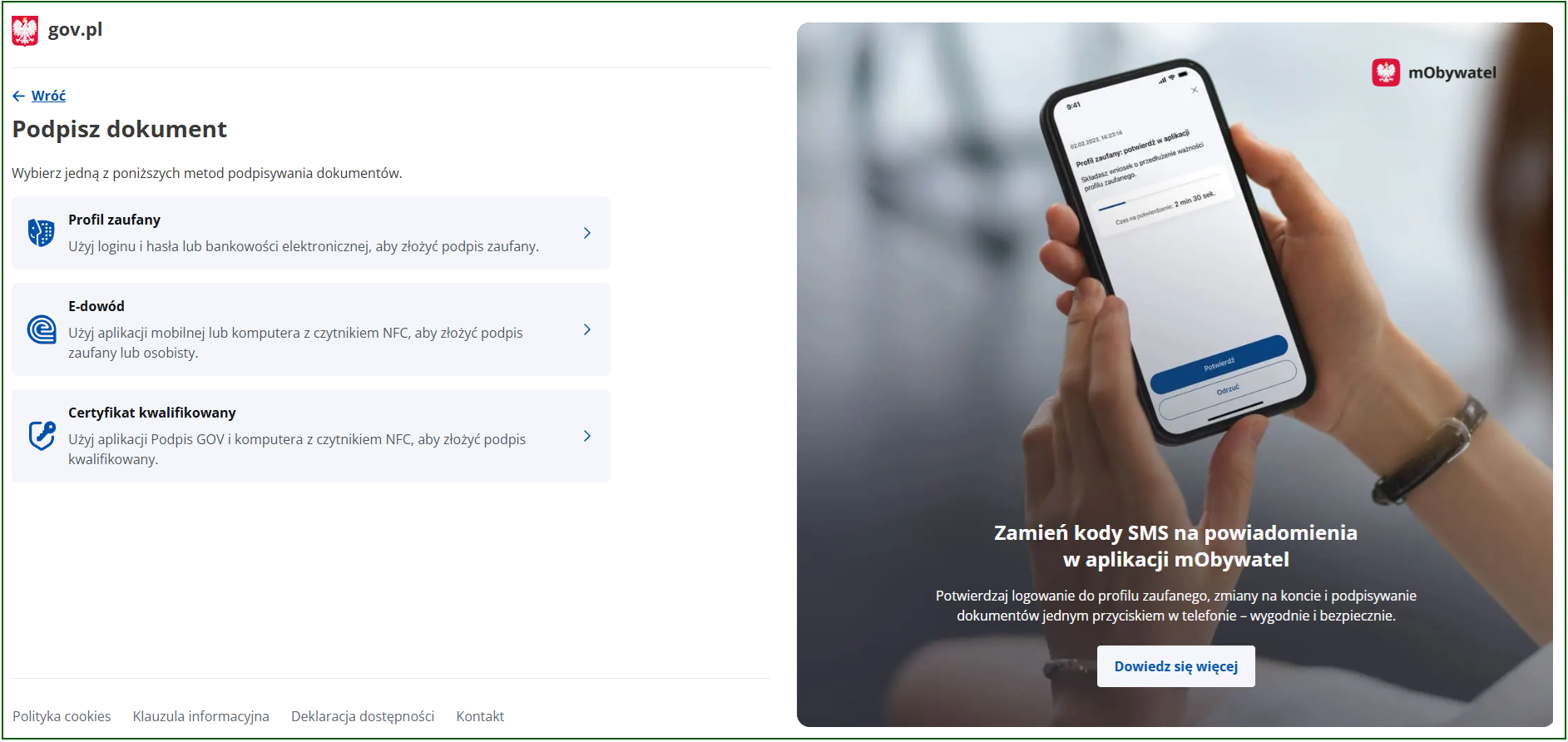
6. Wybierz metodę podpisywania dokumentów i postępuj zgodnie z kolejnymi krokami logowania według wybranej metody.
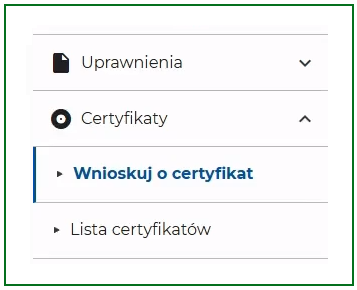
7. Po zalogowaniu do Aplikacji Podatnika KSeF 2.0. przejdź do sekcji Certyfikaty, która znajduje się w głównym menu. Wybierz podzakładkę Wnioskuj o certyfikat.
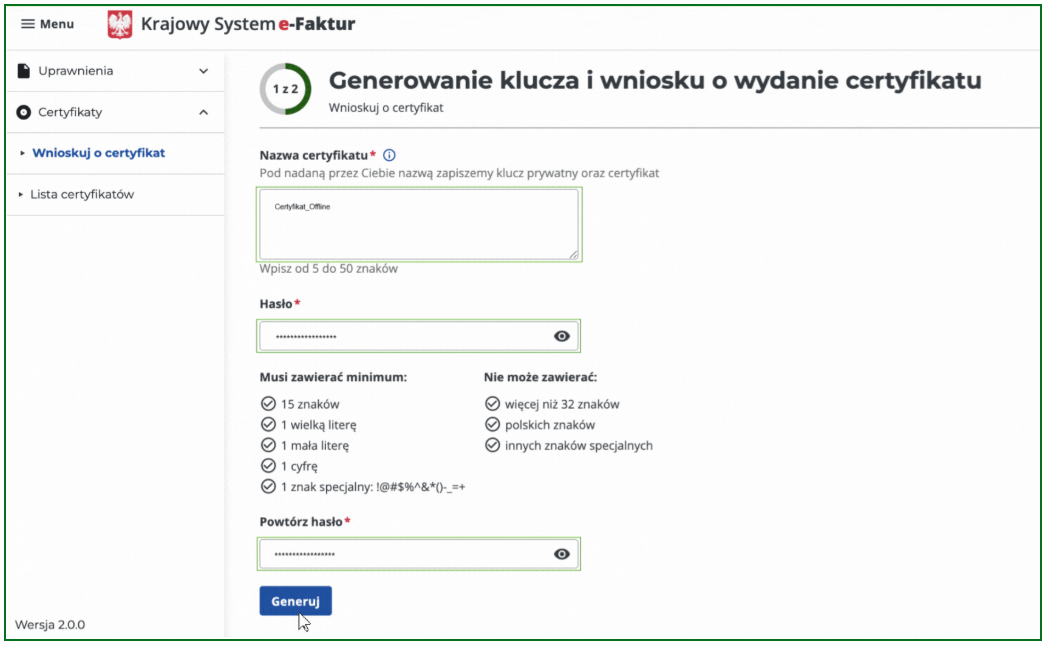
8. Wypełnij dane certyfikatu. Wymagane jest wprowadzenie Nazwy certyfikatu oraz utworzenie Hasła, które będzie zabezpieczać klucz prywatny. Zalecane jest nazywanie certyfikatów zgodnie z nazewnictwem w systemie GOksięgowość. Dzięki temu będzie łatwiej wgrać odpowiedni certyfikat. Po wprowadzeniu zmian wybierz opcję Generuj. Klucz prywatny zostanie automatycznie zapisany na Twoim urządzeniu jako plik z rozszerzeniem .key (np. moj_certyfikat.key).
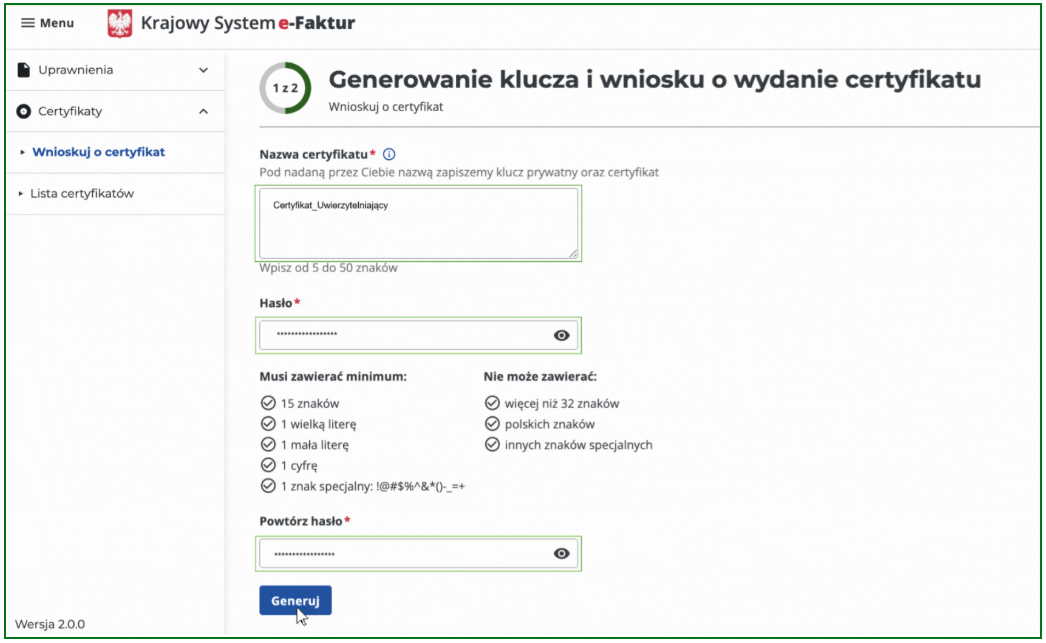
Hasła nie można zresetować — zapisz je i przechowuj w bezpiecznym menedżerze haseł!9. Na ekranie pojawi się Przesłanie wniosku. Należy wygenerować dwa certyfikaty. W pierwszej kolejności w sekcji Przeznaczenie certyfikatu, wybierz opcję Uwierzytelnienie w systemie KSeF - dla faktur wysyłanych w trybie online.
Uzupełnij również pole Certyfikat ważny od. Certyfikat będzie ważny przez 2 lata od tej daty. Możesz zmienić datę początku ważności na przyszłą.
Uwaga: Wprowadź datę bieżącą.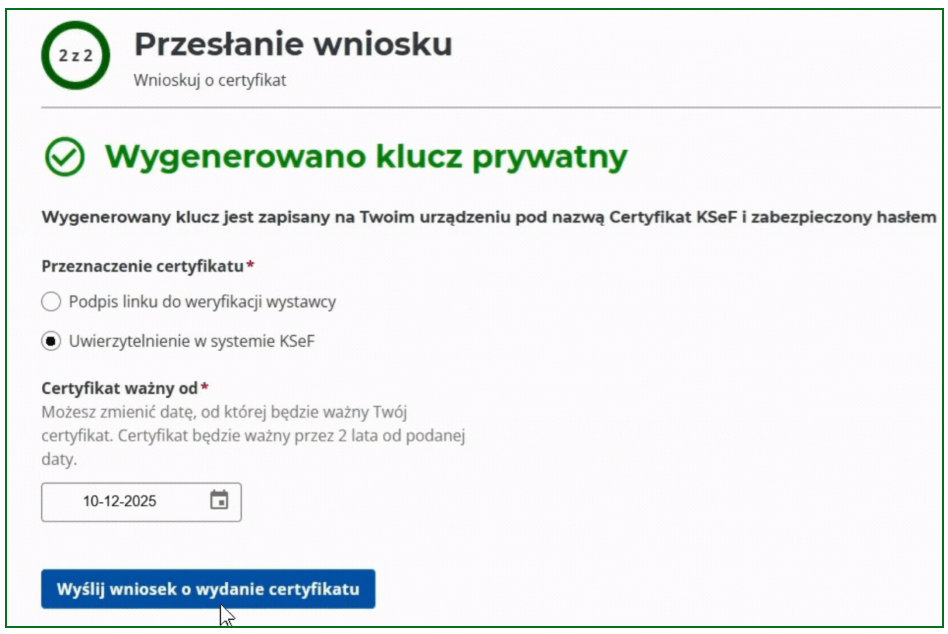
10. Po wypełnieniu kliknij Wyślij wniosek o wydanie certyfikatu - uruchomi to proces wydawania certyfikatu KSeF. Proces może potrwać kilka minut. Możesz użyć przycisku Odśwież, aby sprawdzić status.
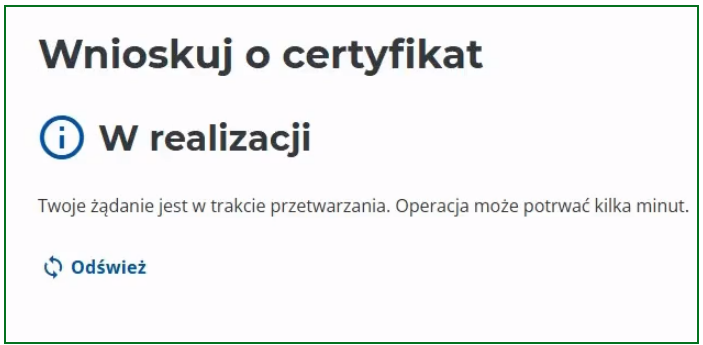
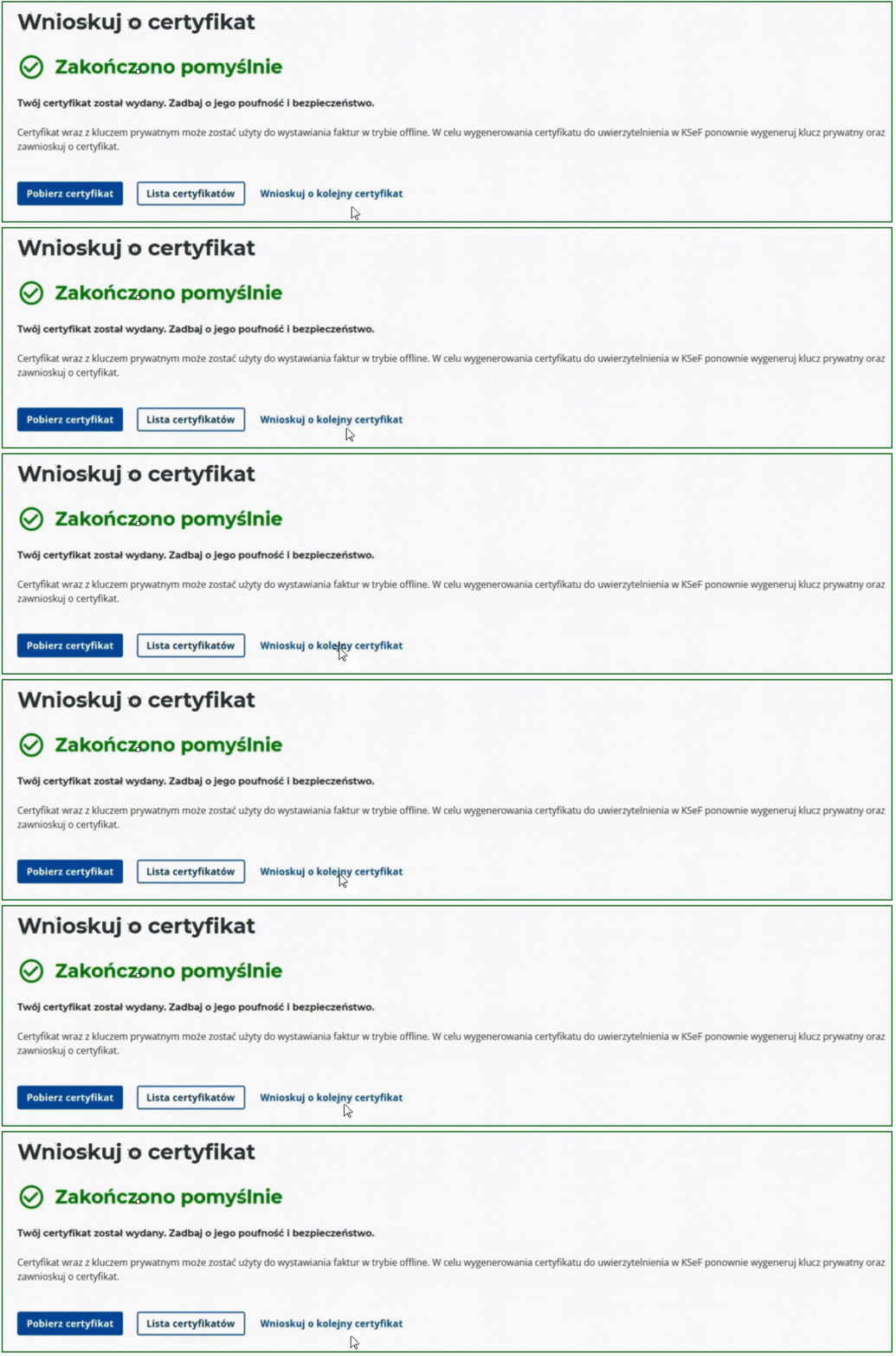
11. Po poprawnym wydaniu certyfikatu pojawi się komunikat o zakończeniu procesu. Masz wtedy trzy możliwości:
- Pobierz certyfikat — zapisze certyfikat na dysku w formacie PEM z rozszerzeniem .crt (np. moj_certyfikat.crt),
- Przejdź do listy certyfikatów — wyświetli wszystkie dostępne certyfikaty,
- Wnioskuj o kolejny certyfikat - umożliwi wygenerowanie kolejnego certyfikatu.
12. Wybierz opcję Wnioskuj o kolejny certyfikat w celu wygenerowania certyfikatu z przeznaczeniem do Podpisu linku do weryfikacji wystawcy, który wymagany jest do wysyłania faktur w trybie offline.
13. Wypełnij dane certyfikatu. Wymagane jest wprowadzenie Nazwy certyfikatu oraz utworzenie Hasła, które będzie zabezpieczać klucz prywatny oraz Powtórz hasło. Wybierz opcję Generuj. Klucz prywatny zostanie automatycznie zapisany na Twoim urządzeniu jako plik z rozszerzeniem .key.
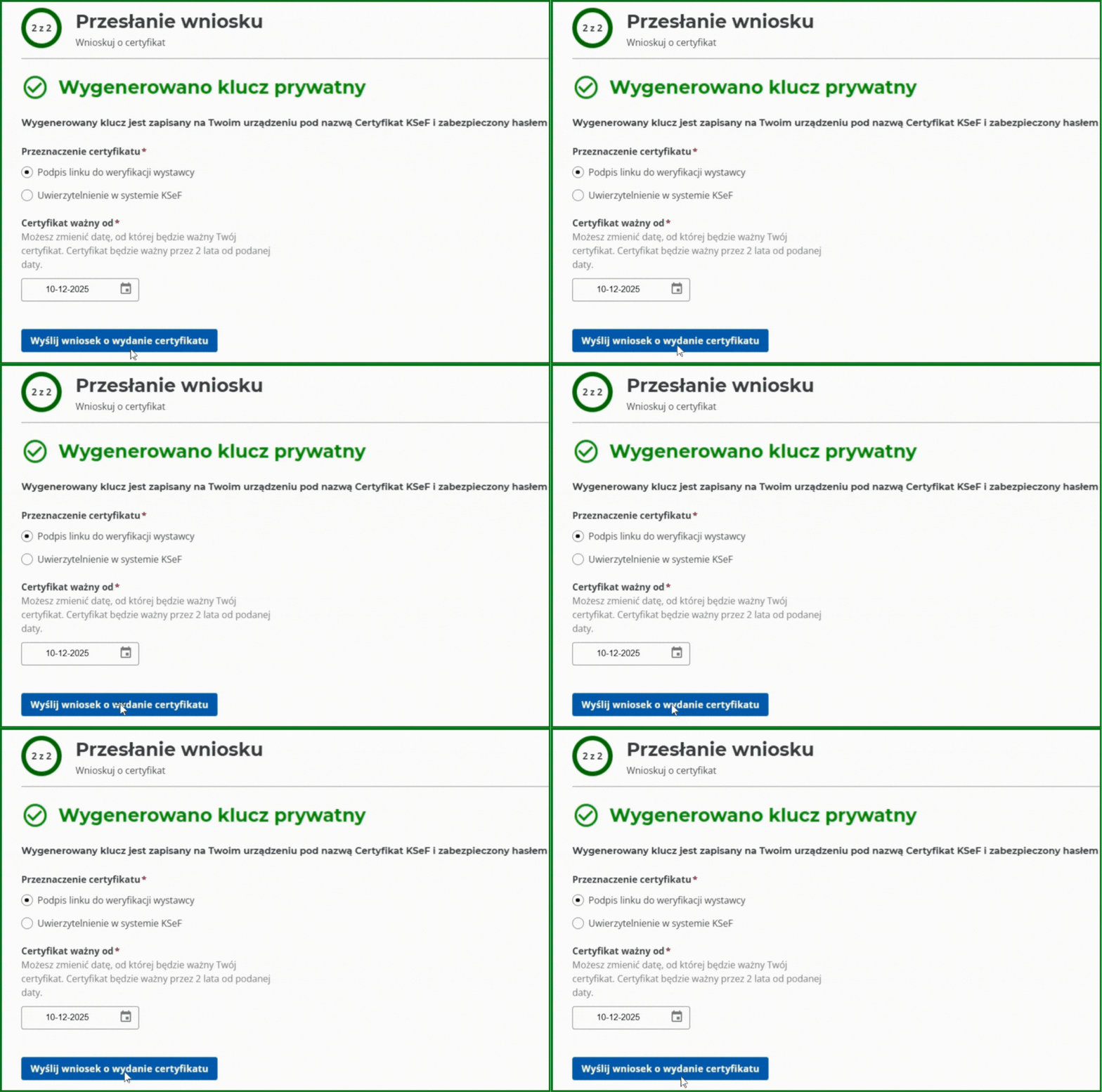
14. Na ekranie pojawi się Przesłanie wniosku. W sekcji Przeznaczenie certyfikatu, wybierz opcję Podpis linku do weryfikacji wystawcy - dla faktur wysyłanych w trybie offline. Uzupełnij również pole Certyfikat ważny od. Następnie kliknij Wyślij wniosek o wydanie certyfikatu.
Certyfikaty można pobierać tylko, gdy mają status Aktywny (wydany i ważny). Po zaznaczeniu co najmniej jednego certyfikatu przycisk Pobierz certyfikat stanie się aktywny - wybierz format PEM.
Klucz prywatny jest tajny — nie ujawniaj go i przechowuj w bezpiecznym miejscu.Następnie przejdź do systemu GOksięgowość. Jeśli w trakcie generowania certyfikatów nastąpiło wylogowanie zaloguj się ponownie.
Wygenerowany certyfikat wgraj do systemu GOksięgowość wybierając opcję Dodaj certyfikat w sekcji Certyfikat uwierzytelniający (Typ 1).
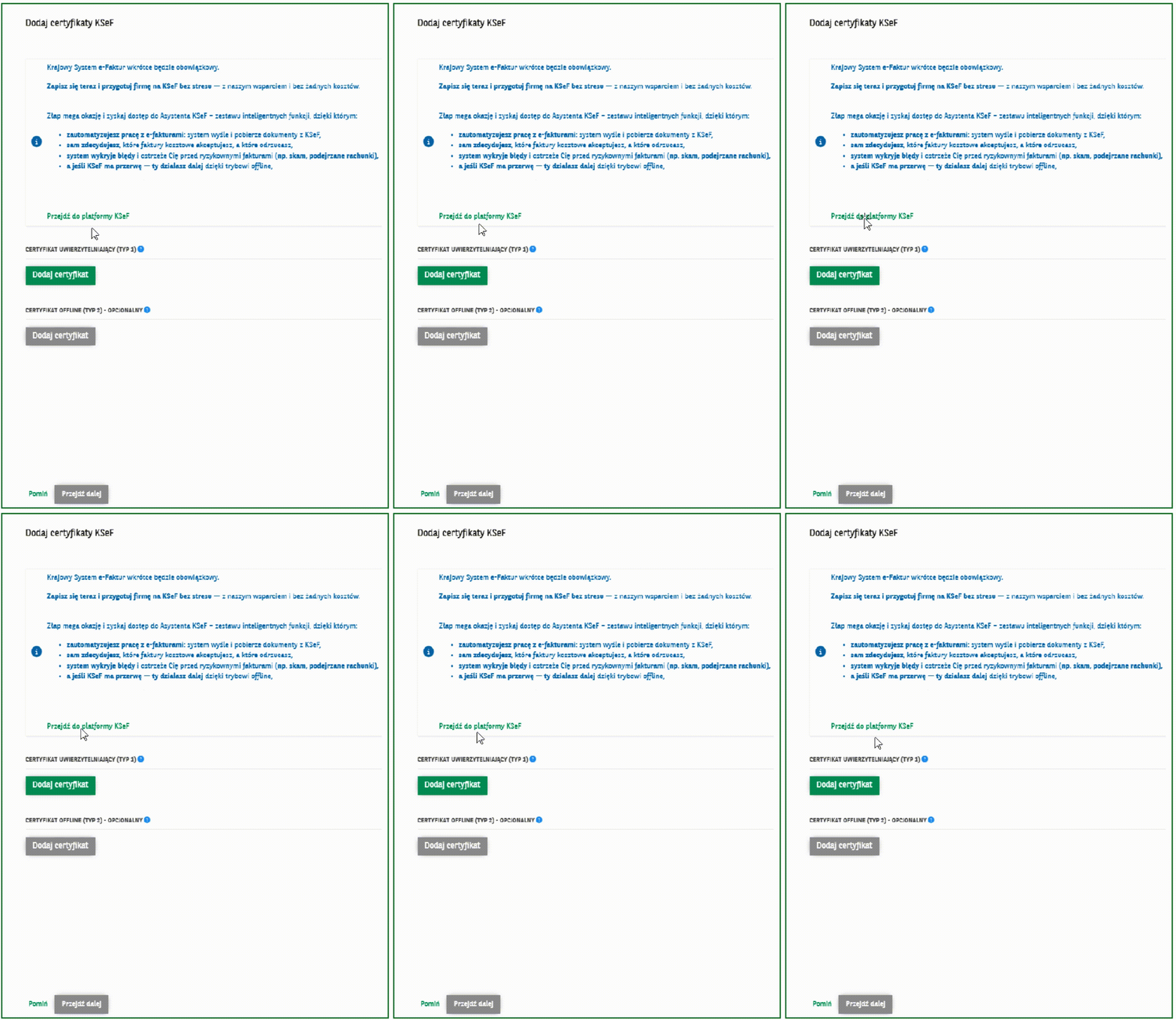
Wgraj certyfikat w formacie .crt, który został wygenerowany w Aplikacji Podatnika KSeF 2.0. z przeznaczeniem certyfikatu do Uwierzytelnienia w systemie KSeF. Załącz klucz prywatny w formacie .key. Wprowadź również Hasło do klucza prywatnego, które zostało zdefiniowane podczas generowania certyfikatu oraz zapisz zmiany.

W sekcji Certyfikat offline (Typ 2) - opcjonalny wybierz opcję Dodaj certyfikat. Wgraj certyfikat w formacie .crt, który został wygenerowany z przeznaczeniem do Podpisu link do weryfikacji wystawcy. Załącz klucz prywatny w formacie .key.
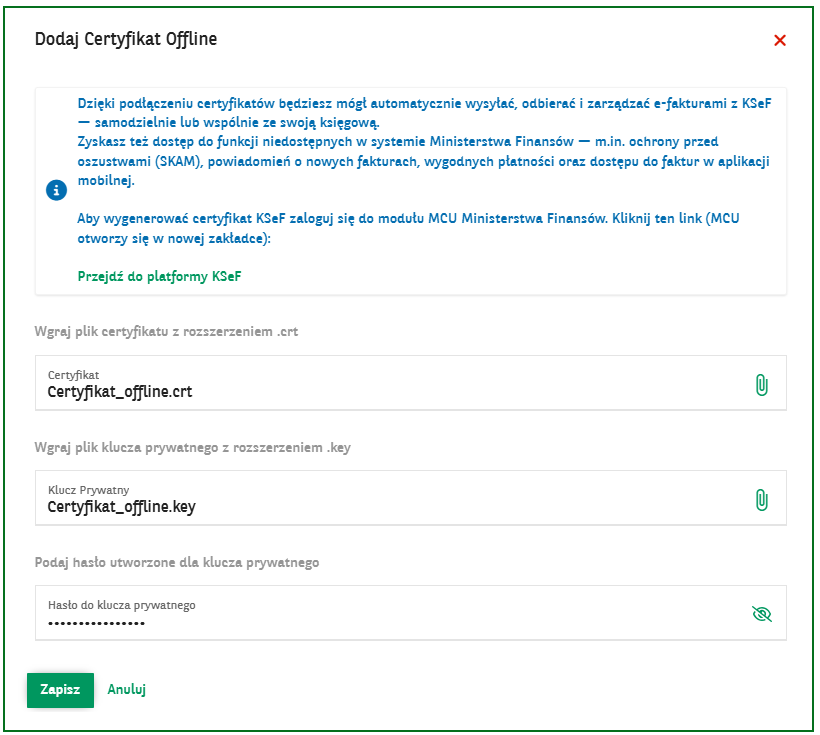
Wprowadź również Hasło do klucza prywatnego, które zostało zdefiniowane podczas generowania certyfikatu oraz zapisz zmiany.
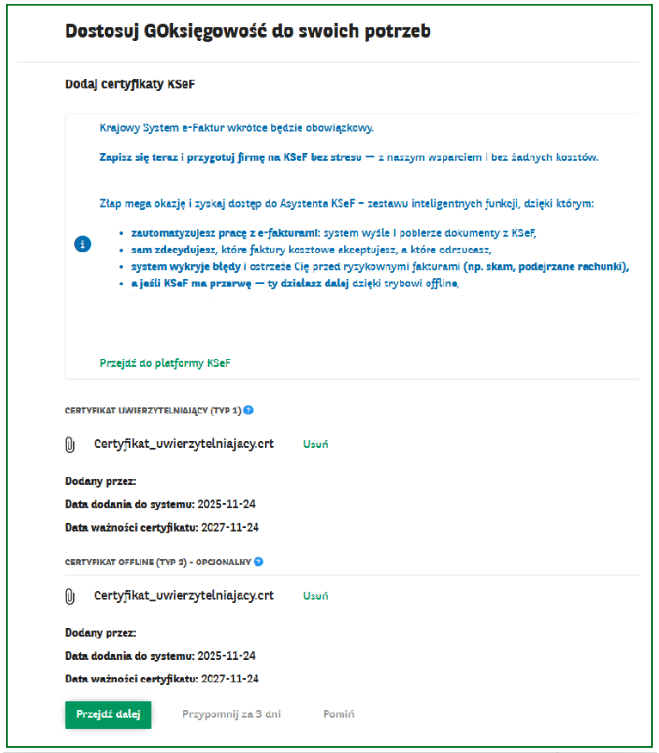
Na koniec wybierz opcję Przejdź dalej. Gotowe. System GOksięgowość jest już połączony z KSeF.
